最近入手一块树莓派3B+, 记录一下拿到开发板之后的一系列配置流程.
一. 安装操作系统
拿到开发板第一步是安装操作系统, 我们选择树莓派基金会官方的Raspbian系统.
下载树莓派系统镜像
首先到树莓派官方网站下载系统镜像, 镜像分 Raspbian Stretch with desktop 和 Raspbian Stretch Lite 两种, Stretch 是 Debian 版本代号, 代表 Debian 9. “with desktop” 系统主要比后者多了 X-Server 相关的套件, 提供桌面环境. 由于我不需要界面应用程序, 因此, 选择安装Raspbian Stretch Lite 系统.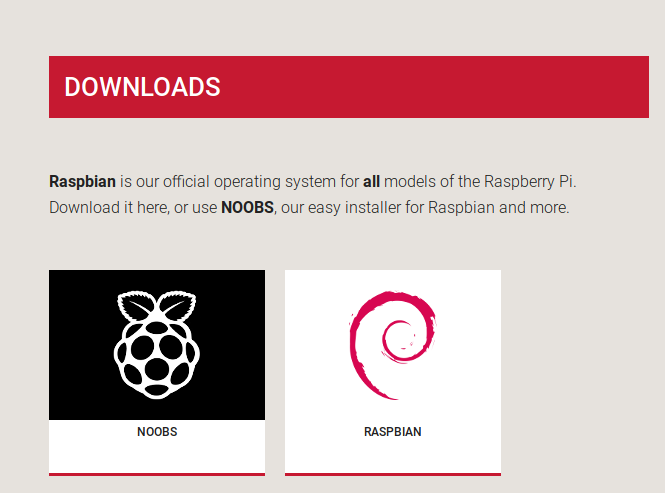
烧写系统镜像到SD卡
在 Windows 下, 使用 Win32 Disk Imager 工具, 将系统镜像烧录到 SD 卡中. 镜像文件选择 Raspbian Stretch Lite 镜像, 设备选择我们的SD卡对应的盘符. 点击”开始”即可开始烧写过程, 大约2分钟烧写即可完成. (SD 卡有速度等级之分, 运行树莓派系统建议选择级别在 Class 10 及以上的 SD 卡)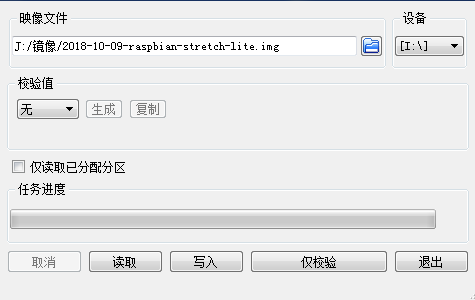
启用 ssh 远程登录
树莓派默认未开启 ssh 服务, 后面我们需要通过 ssh 远程操作树莓派, 在 SD 卡 boot 分区下面新建名为 ssh 的空文件即可开启树莓派的 ssh 服务.
二. 系统连接
系统装好后, 下一步登录树莓派进行操作. 这里介绍登录树莓派的两种方法.
串口登录
- 硬件连接
通过串口登录首先需要一个 USB 转 TTL 模块以及三根杜邦线, 通过杜邦线将 USB 转 TTL 模块与树莓派对应引脚进行连接, 对应关系如下表.
| Raspberry Pi GPIO pin | USB2TTL pin |
|---|---|
| 6 | GND |
| 8 | RX |
| 10 | TX |
开启串口调试功能
树莓派串口默认是关闭的, 在通过串口登录树莓派前, 我们需要打开串口功能. 修改 SD 卡 boot 分区下的 config.txt 文件, 在文件最后添加1
enable_uart=1
即可打开树莓派的串口调试功能.
安装串口软件
在 Ubuntu 下, 安装 minicom 串口调试软件.1
sudo apt-get install minicom
串口登录
将 USB 转 TTL 模块插入电脑, 打开 minicom 软件.1
sudo minicom -b 115200 -D /dev/ttyUSB0
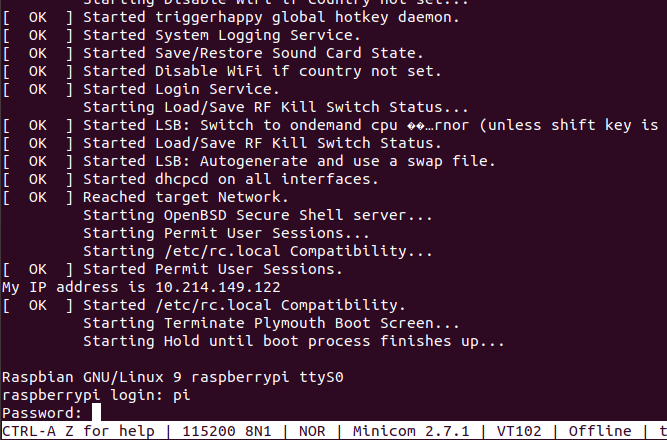
115200 是树莓派串口的默认波特率, /dev/ttyUSB0 对应 USB 转 TTL 模块. 树莓派上电即可自动运行, 此时,会在 minicom 页面看到如下输出. 根据提示, 输入用户名和密码即可登录树莓派. 默认用户名是 pi, 密码是 raspberry.
网线直连
如果身边没有 USB 转 TTL 模块, 可以采用网线直连方式操作树莓派.
配置计算机网络连接方式
用一根网线将电脑与树莓派直接连接, 在电脑端输入1
nm-connection-editor
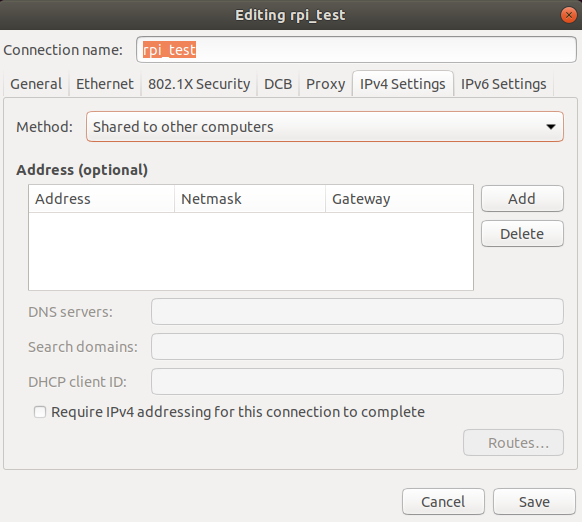
配置有线网络连接方式为 Shared to other computers.
查看树莓派 IP
Terminal 下运行1
ifconfig
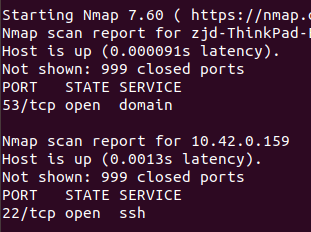
可知当前计算机 IP 为 10.42.0.1. 安装 nmap 软件查找树莓派 IP 地址.
1
2
sudo apt-get install nmap
nmap 10.42.0/24可以看到, 当前局域网下共两台设备, 一台是我们的电脑, 一台是树莓派, 树莓派的 IP 地址为 10.42.0.159.
ssh 登录
通过 ssh, 即可远程登录树莓派.1
ssh pi@10.42.0.159
三. 网络配置
登录到树莓派后, 第一件事就是配置网络, 树莓派3B+ 提供了有线网络和 wifi 网络, 下面分别对两种网络进行配置.
有线网络配置
树莓派默认配置使用 DHCP 自动获取IP地址, 下面我们为树莓派配置静态 IP 地址.
使用 nano 编辑器打开 /etc/dhcpcd.conf 文件.1
sudo nano /etc/dhcpcd.conf
在文件最后添加1
2
3
4interface eth0
static ip_address=192.168.21.103/24
static routers=192.168.21.1
static domain_name_servers=10.10.0.21 8.8.8.8
上述参数可自己根据情况修改. 将文件保存, 重启网络即可.1
sudo /etc/init.d/networking restart
无线网络配置
由于树莓派3B+ 支持运行在 5G Hz 频段的 wifi, 不同国家和地区在 5G 的频段有所差异, 因此, 我们要首先设置所在国家/地区.
编辑文件 wpa_supplicant.conf1
sudo nano /etc/wpa_supplicant/wpa_supplicant.conf
设置所在国家, 并添加无线 SSID 和 password 信息.1
2
3
4
5
6
7
8country=CN
ctrl_interface=DIR=/var/run/wpa_supplicant GROUP=netdev
update_config=1
network={
ssid="SSID"
psk="XXXXX"
}
编辑文件 dhcpcd.conf1
sudo nano /etc/dhcpcd.conf
设置静态/动态IP地址.1
2
3
4interface wlan0
static ip_address=192.168.199.12/24
static routers=192.168.199.1
static domain_name_servers=192.168.199.1
至此, 树莓派3B+ 网络配置完成, 用户可以通过 ssh 等协议远程操作树莓派.
参考资料
[1] https://www.raspberrypi.org/
[2] https://blog.csdn.net/w_z_z_1991/article/details/52670047
[3] https://www.jianshu.com/p/b437558dd028
[4] https://www.jianshu.com/p/b0e6d066d6b6